AI 도구로 만든 PNG 시안을 과제로 제출하려는데 “포토샵 파일로 내라”는 요구를 받으면 당황할 수 있습니다. 또 A1 판넬을 Figma로 만들 때 7016×9933으로 해야 하는지 1684×2384로 해야 하는지도 헷갈립니다.
두 질문의 핵심은 파일 확장자보다 편집 가능한 구조와 실제 출력 조건입니다. PNG를 PSD로 저장하는 것만으로 원래의 레이어가 자동으로 생기지는 않으며, A1도 픽셀 숫자 하나만 정해져 있는 규격이 아닙니다.
1. PNG 시안을 PSD로 만들 수 있나요?
가능합니다. 다만 결과는 두 가지로 나뉩니다.
단순 PSD 변환
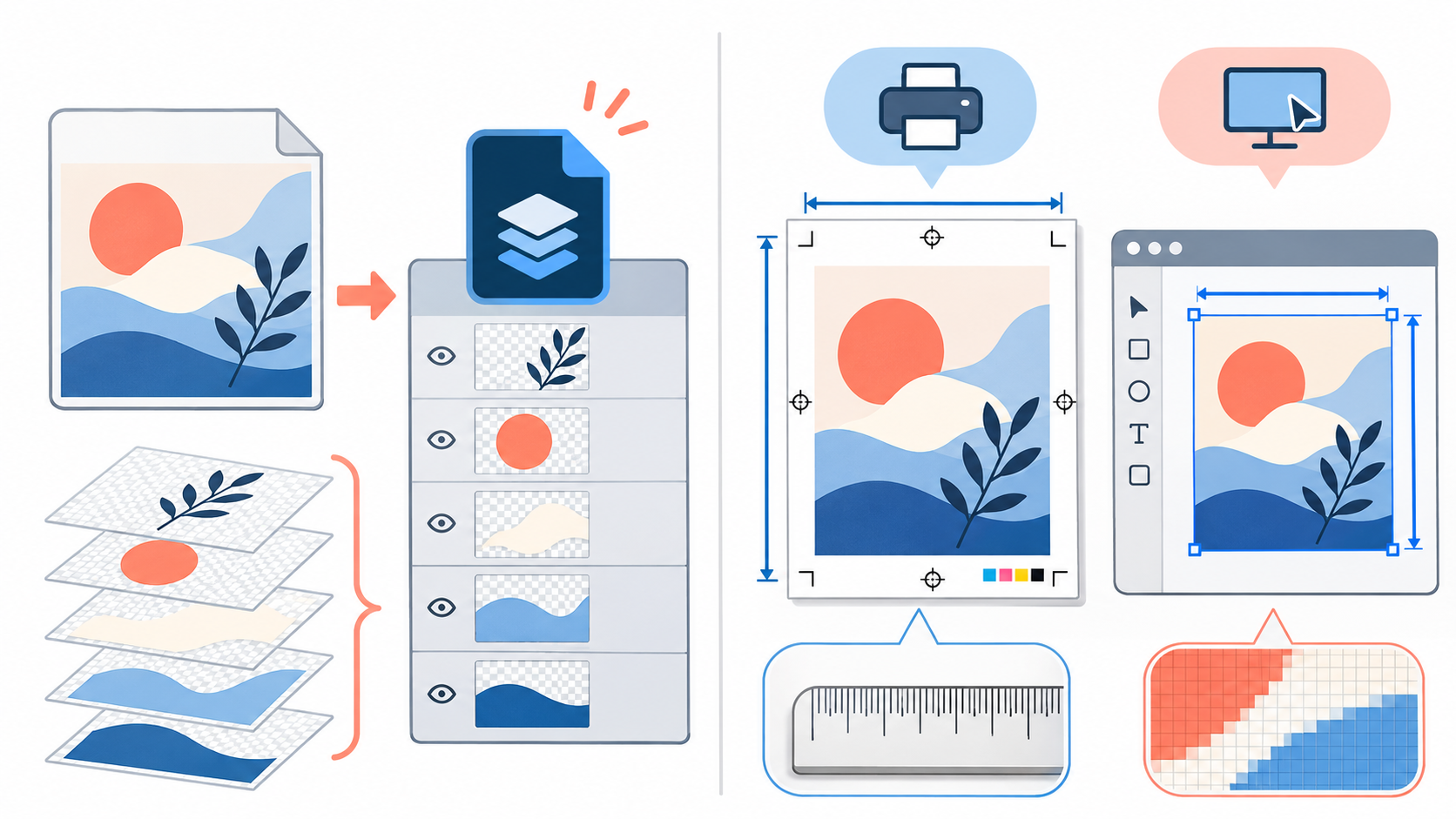
PNG를 Photoshop에서 열고 PSD로 저장하면 확장자는 PSD가 됩니다. 하지만 PNG가 한 장의 이미지라면 Photoshop에서도 하나의 레이어로 열립니다. 원래 AI가 만든 배경·인물·문구가 자동으로 각각의 편집 레이어로 복원되지는 않습니다.
제출용 편집 구조 만들기
과제에서 PSD를 요구하는 이유가 수정 가능한 작업 파일을 확인하기 위해서라면, 다음처럼 레이어를 직접 구성해야 합니다.
- 배경
- AI 생성 이미지 원본
- 이미지 보정 또는 마스크
- 제목과 본문 문구
- 도형·장식 요소
- 참고 자료 또는 메모
즉, PNG를 PSD로 바꾸는 작업보다 PNG를 바탕으로 편집 가능한 문서를 다시 구성하는 작업에 가깝습니다.
2. AI PNG를 과제용 PSD로 정리하는 순서
1단계: 새 Photoshop 문서를 만든다
과제에서 요구한 크기와 해상도를 먼저 확인합니다. 기존 PNG를 바로 크게 늘리기보다, 최종 작업 크기에 맞는 새 문서를 만든 뒤 PNG를 배치하는 편이 안전합니다.
확인할 값:
- 문서 크기
- 가로·세로 방향
- 해상도
- RGB 또는 CMYK 여부
- 제출 파일명과 폴더 구조
인쇄 과제라면 색상 모드와 해상도는 출력소나 담당자의 지시를 우선합니다.
2단계: PNG를 스마트 오브젝트로 배치한다
Photoshop에서 File > Place Embedded 방식으로 PNG를 넣으면 원본을 별도 객체처럼 관리할 수 있습니다. 크기 조절이나 필터 적용을 비파괴 방식으로 관리하기에 좋습니다.
단, 스마트 오브젝트가 있다고 해서 PNG 내부가 자동으로 여러 레이어가 되는 것은 아닙니다. 원본 이미지를 보존하면서 편집하는 그릇이라고 이해하면 됩니다.
3단계: 수정 가능한 요소를 별도 레이어로 만든다
AI 이미지 안에 이미 들어간 글자는 가능하면 다시 텍스트 레이어로 입력합니다. 배경과 장식도 필요하다면 선택·마스크·도형 레이어로 분리합니다.
예시 레이어 구조:
- 00_안내: 과제명·작업일·사용 도구 메모
- 01_background: 단색 또는 사진 배경
- 02_ai_original: AI 원본 PNG 스마트 오브젝트
- 03_image_adjust: 색상·밝기 조정
- 04_title: 제목 텍스트
- 05_body: 설명 텍스트
- 06_shapes: 도형과 장식
- 07_reference: 참고 이미지 또는 숨김 레이어
4단계: 원본과 수정본을 함께 보관한다
원본 PNG를 삭제하지 말고 숨김 레이어로 남기거나 별도 폴더에 보관합니다. 제출용 PSD에는 작업 과정이 보이도록 레이어 이름을 정리하고, 필요하지 않은 테스트 레이어는 숨기거나 별도 파일로 이동합니다.
5단계: PSD와 미리보기 PNG를 각각 저장한다
Adobe는 PSD 형식이 레이어와 Photoshop 기능을 보존하는 데 적합하다고 안내합니다. 따라서 제출용은 PSD로 저장하고, 확인용 미리보기는 PNG 또는 JPEG로 별도 저장합니다.
- project-final.psd: 레이어 보존용
- project-preview.jpg: 빠른 확인용
- project-source.png: AI 원본
과제 제출 전에 PSD를 닫았다가 다시 열어 레이어가 살아 있는지 확인합니다.
3. PNG만 있고 레이어가 없을 때의 한계
다음 항목은 AI PNG에서 완벽하게 복구되지 않을 수 있습니다.
- 이미지 안에 합쳐진 글자의 실제 폰트
- 배경 뒤에 가려진 물체
- 인물이나 제품의 원래 분리 경계
- AI가 만든 그림자의 원본 구조
- 생성 과정의 프롬프트와 모델 정보
따라서 PSD로 바꾸면 원본 작업 과정이 그대로 복원된다고 설명하면 안 됩니다. 과제 제출용이라면 AI PNG를 사용했다는 점과 사람이 다시 구성한 레이어를 구분해 기록하는 것이 정직합니다.
4. A1 판넬의 실제 크기
A1은 ISO 216 계열의 종이 규격이며 실제 크기는 다음과 같습니다.
- 세로: 594 × 841mm
- 가로: 841 × 594mm
- 센티미터: 59.4 × 84.1cm
- 인치: 약 23.39 × 33.11in
A1의 픽셀 크기는 해상도에 따라 달라집니다. 따라서 7016×9933과 1684×2384 중 하나가 무조건 정답인 것은 아닙니다.
| 기준 | 세로 픽셀 | 용도 이해 |
|---|---|---|
| 72dpi | 약 1684×2384 | 화면·기본 Figma export 기준 |
| 150dpi | 약 3508×4967 | 중간 품질 출력 검토 |
| 300dpi | 약 7016×9933 | 고해상도 인쇄용 raster 기준 |
300dpi 계산은 594mm와 841mm를 인치로 바꾼 뒤 각각 300을 곱한 값입니다. 실제 출력소가 요구하는 dpi가 다르면 그 지시를 우선해야 합니다.
5. Figma에서 A1 대지를 어떻게 만들까
가장 안전한 방법: 출력소에 먼저 확인
Figma는 화면과 벡터 디자인에 강한 도구이지만, 인쇄소마다 PDF, 재단선, 여백, 색상 모드, 이미지 해상도 요구가 다를 수 있습니다. 먼저 다음을 물어보세요.
- A1 세로 또는 가로인가
- PDF로 받는가, PNG·JPG로 받는가
- 재단 여백과 bleed가 필요한가
- CMYK 변환을 출력소에서 하는가
- 사진은 몇 dpi를 요구하는가
- 폰트 포함 또는 아웃라인 처리가 필요한가
Figma 대지 설정 선택
PDF·벡터 중심 판넬
텍스트·도형·선이 많다면 실제 A1 비율을 유지하고 PDF로 내보내는 방법을 우선 검토합니다. 벡터 요소는 단순히 픽셀로 확대하는 방식보다 출력에 유리합니다.
PNG·JPG 한 장으로 제출
출력소가 raster 파일을 요구하고 300dpi를 명시했다면 7016×9933px 기준을 사용합니다. 다만 이 크기는 파일이 매우 커질 수 있으므로 컴퓨터와 출력소의 처리 가능 여부를 확인합니다.
Figma에서 작업하기 쉬운 축소 대지
Figma에서 1684×2384px로 작업하고 export scale을 높이는 방법도 있습니다. Figma 공식 안내에 따르면 기본 이미지 export는 72dpi이며, 2배 export는 144dpi, 3배는 216dpi가 됩니다. 최종 파일의 실제 픽셀과 출력 dpi를 계산해 제출해야 합니다.
작업 전에 Figma 대지는 1684×2384로 만들고 PDF로 낼지, 처음부터 7016×9933 raster로 만들지 출력소에 확인하는 것이 가장 안전합니다.
6. A1 판넬 출력 전 체크리스트
- A1 방향이 세로인지 가로인지 확인했는가
- 실제 크기 594×841mm 비율을 사용했는가
- 출력소가 요구한 dpi를 확인했는가
- PDF·PNG·JPG 중 제출 형식을 확인했는가
- 사진을 확대했을 때 흐려지지 않는가
- 작은 글자가 실제 출력 크기에서 읽히는가
- 재단선과 여백을 확인했는가
- 사용한 폰트와 이미지의 권리를 확인했는가
- 최종 파일을 다른 프로그램에서 열어 확인했는가
두 질문의 짧은 결론
AI PNG를 PSD로 제출해야 한다면
PNG를 Photoshop에서 열어 PSD로 저장하는 것만으로는 레이어가 생기지 않습니다. PNG를 원본 레이어로 보존하고, 문구·도형·보정·마스크를 별도 레이어로 다시 구성한 뒤 PSD로 저장하세요.
A1 Figma 대지는 어떤 크기인가요
실제 A1은 594×841mm입니다. 1684×2384px은 72dpi 기준이고, 7016×9933px은 300dpi 기준입니다. 출력소가 요구하는 파일 형식과 dpi를 먼저 확인한 뒤 결정해야 합니다.