엑셀표에서 조정4라고 적힌 부분에 함수가 적용되지 않는다면, 먼저 그 셀이 입력 셀인지 결과 셀인지부터 구분해야 합니다. 함수는 입력값이 있는 셀에 덮어쓰는 것이 아니라, 다른 셀의 값을 읽어 결과를 표시하는 방식으로 작동하기 때문입니다.
이 글은 질문에 첨부된 표 구조를 기준으로 설명합니다. 파일에서는 AI8에 조정4라는 입력값이 있고, AW8에는 다음과 같은 COUNTIF 함수가 들어 있는 구조로 확인됩니다.
=COUNTIF(E8:AI8,"*조정4*")
이 이미지는 AI렌즈 Work가 제작한 개념 설명용 이미지이며, 실제 Microsoft Excel 화면을 캡처한 것이 아닙니다.
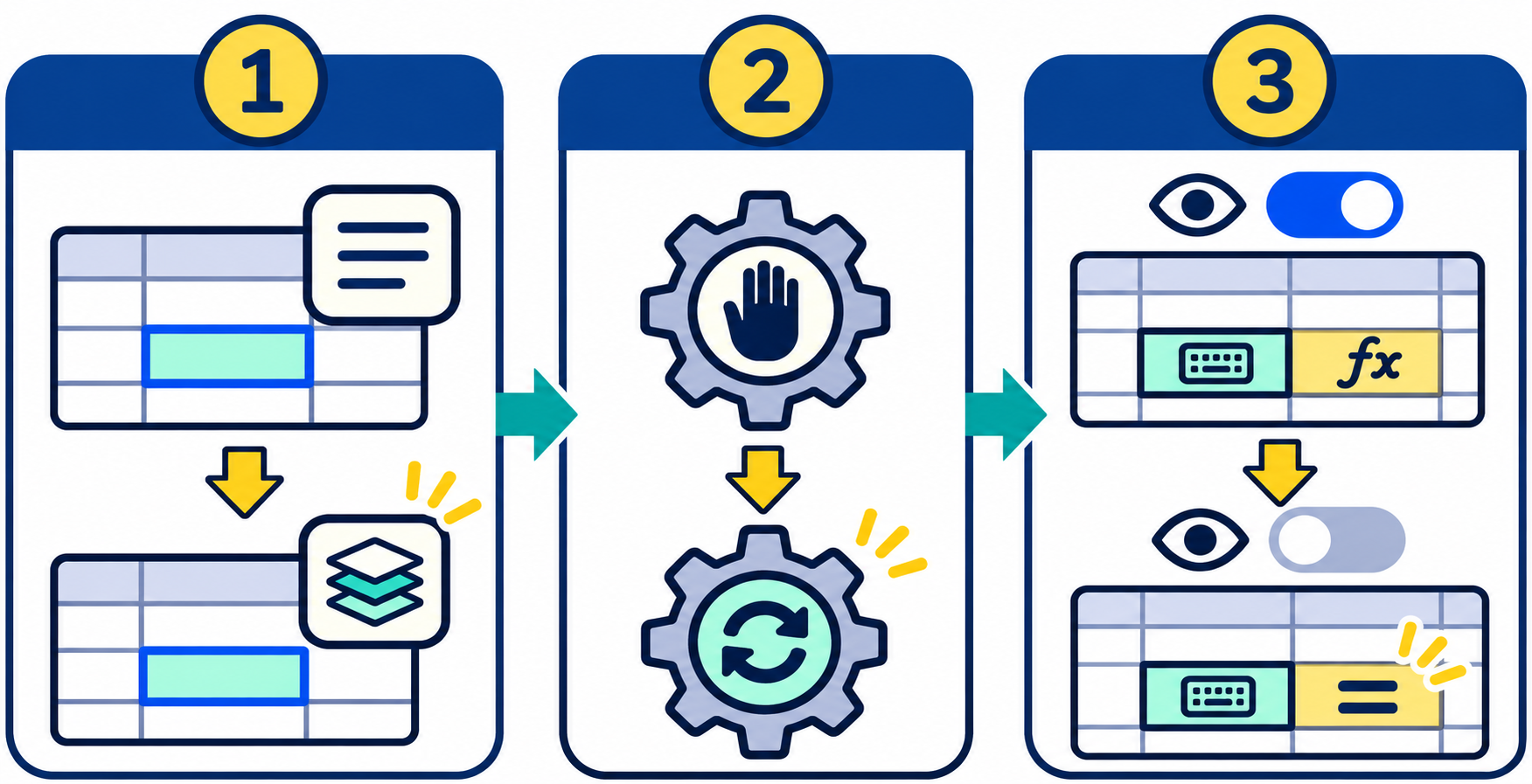
위 이미지는 문제 해결 순서를 단순화한 설명용 이미지입니다. 실제 메뉴 이름은 Excel 버전에 따라 달라질 수 있습니다.
먼저 결과 셀을 확인하세요
표의 AI8에 조정4가 적혀 있다면 그 셀은 근무표나 분류표에 값을 입력하는 영역일 가능성이 큽니다. 그 셀을 클릭했을 때 수식 입력줄에 조정4만 보인다면 함수가 없는 것이 정상입니다.
이 표에서 조정4의 개수를 세는 결과는 오른쪽 요약 영역의 AW8에서 확인해야 합니다. 즉, 다음처럼 역할이 나뉩니다.
AI8: 원본 입력값조정4AW3: 요약 열의 제목조정4AW8: E8부터 AI8까지에서조정4가 포함된 셀을 세는 함수
확인 순서
AI8을 클릭해 입력값인지 확인합니다.AW8을 클릭해 수식 입력줄을 확인합니다.- 수식 입력줄에
=COUNTIF(E8:AI8,"*조정4*")가 보이는지 확인합니다. - 결과가
1또는 해당 행의 조정4 횟수로 표시되는지 봅니다.
COUNTIF 수식은 무엇을 하는 함수인가요?
COUNTIF는 정해진 범위에서 특정 조건에 맞는 셀의 개수를 세는 함수입니다. Microsoft 공식 문서의 기본 구조도 =COUNTIF(찾을 범위, 찾을 조건) 형태입니다.
=COUNTIF(E8:AI8,"*조정4*")이 수식은 E8:AI8 범위 안에서 조정4라는 글자가 포함된 셀을 셉니다. 앞뒤의 별표(*)는 다른 글자가 앞이나 뒤에 붙어 있어도 찾도록 하는 와일드카드입니다.
예를 들어 다음 값은 모두 조건에 포함될 수 있습니다.
조정4오전 조정4조정4 대체
결과가 바뀌지 않을 때 점검할 5가지
1. 수식이 들어 있는 셀을 확인합니다
수식이 적용되지 않는다고 느낄 때 가장 먼저 수식 입력줄을 확인합니다.
=COUNTIF(...)가 보이면 수식 셀입니다.조정4같은 글자만 보이면 입력 셀입니다.- 화면에
=COUNTIF(...)가 그대로 보이면 수식이 문자로 입력되었을 가능성이 있습니다.
2. 계산 옵션을 자동으로 바꿉니다
수식은 맞는데 값이 이전 결과에 머물러 있다면 계산 옵션이 수동으로 설정되었을 수 있습니다.
- 엑셀 상단에서 파일을 선택합니다.
- 옵션 > 수식으로 들어갑니다.
- 통합 문서 계산에서 자동을 선택합니다.
- 확인을 누른 뒤 값을 다시 입력해 봅니다.
Microsoft 안내에 따르면 수동 계산 모드에서는 셀을 바꿔도 수식 결과가 바로 다시 계산되지 않을 수 있습니다.
3. 강제로 다시 계산합니다
자동 계산으로 바꾼 뒤에도 화면이 그대로라면 다음 키를 사용해 보세요.
F9: 변경된 수식 다시 계산Ctrl + Alt + F9: 통합 문서의 수식을 강제로 다시 계산
계산 후 AW8의 값이 달라지는지 확인합니다.
4. 수식 앞에 작은따옴표가 없는지 봅니다
수식이 다음처럼 입력되어 있으면 엑셀은 계산하지 않고 글자로 취급합니다.
'=COUNTIF(E8:AI8,"*조정4*")앞의 작은따옴표를 지우고 Enter를 누르면 수식으로 인식됩니다. 셀 서식이 텍스트로 되어 있을 때도 같은 현상이 생길 수 있습니다. 이 경우 셀 서식을 일반으로 바꾼 뒤 수식을 다시 입력하세요.
5. 참조 범위에 입력값이 포함되는지 확인합니다
AW8 수식의 범위는 E8:AI8입니다. 조정4를 AJ8이나 다른 열에 입력하면 현재 수식 범위 밖이므로 결과에 반영되지 않습니다.
입력값이 다른 열에 있어야 한다면 수식 범위를 그 위치까지 넓혀야 합니다.
=COUNTIF(E8:AJ8,"*조정4*")다만 범위를 임의로 넓히면 다른 요약 항목이나 빈 영역까지 포함될 수 있으므로, 표의 실제 사용 범위를 먼저 확인하세요.
조정4를 정확히 한 번만 세고 싶다면
현재 수식의 *조정4*는 글자가 포함된 셀을 셉니다. 셀 내용이 반드시 조정4와 정확히 같을 때만 세려면 별표를 빼고 다음처럼 쓸 수 있습니다.
=COUNTIF(E8:AI8,"조정4")반대로 오전 조정4처럼 다른 글자가 함께 들어갈 수 있다면 기존의 별표 방식이 더 적합합니다.
수식이 깨졌는지 확인하는 방법
수식 셀을 선택한 뒤 수식 입력줄에서 다음 항목을 확인합니다.
- 등호(
=)로 시작하는가 - 범위가 원하는 행을 가리키는가
- 조건의 철자와 띄어쓰기가 입력값과 같은가
- 수식 앞에 작은따옴표가 없는가
- 셀 서식이 텍스트로 고정되어 있지 않은가
- 계산 옵션이 자동인가
수식에 오류 표시가 뜨면 수식 입력줄에서 범위를 직접 드래그해 다시 지정하는 방법도 있습니다.
첨부 표에 적용하는 해결 순서
AI8을 클릭해조정4가 입력값인지 확인합니다.AW8을 클릭해 COUNTIF 수식이 있는지 확인합니다.AW8의 수식이=COUNTIF(E8:AI8,"*조정4*")인지 확인합니다.조정4가 E8부터 AI8 사이에 있는지 확인합니다.- 파일 > 옵션 > 수식 > 자동 계산을 선택합니다.
F9또는Ctrl + Alt + F9를 눌러 다시 계산합니다.- 그래도 안 되면
AW8셀 서식을 일반으로 바꾸고 수식을 다시 입력합니다.
작업 전 체크리스트
- 입력 셀과 결과 셀을 구분했는가
- 결과 셀의 수식 입력줄을 확인했는가
- COUNTIF의 범위에 원본 입력값이 포함되는가
- 조건의 띄어쓰기와 철자가 같은가
- 계산 옵션이 자동인가
- 수식 앞에 작은따옴표가 없는가
- 수식 셀 서식이 텍스트가 아닌가
- 다시 계산한 뒤 결과를 확인했는가
참고한 공식 안내
- Microsoft Support: COUNTIF 함수 사용
- Microsoft Support: Excel에서 깨진 수식을 피하는 방법
- Microsoft Learn: Excel 계산 모드가 결정되는 방식
첨부 파일에서 확인한 셀 구조를 바탕으로 작성했으며, 실제 결과는 사용하는 Excel 버전과 계산 설정에 따라 달라질 수 있습니다. 중요한 표는 수식 수정 후 결과값과 원본 입력값을 함께 대조하세요.