“JPG 파일을 EPS 파일로 변환해 주세요”라는 말을 들으면 파일 확장자만 바꾸면 되는지, 그림을 다시 그려야 하는지 헷갈립니다. 특히 인쇄소나 간판 제작소에서 EPS를 요구하면 더 어렵게 느껴집니다.
핵심은 간단합니다. JPG를 EPS로 저장하는 것과 JPG를 벡터로 변환한 뒤 EPS로 저장하는 것은 다른 작업입니다.
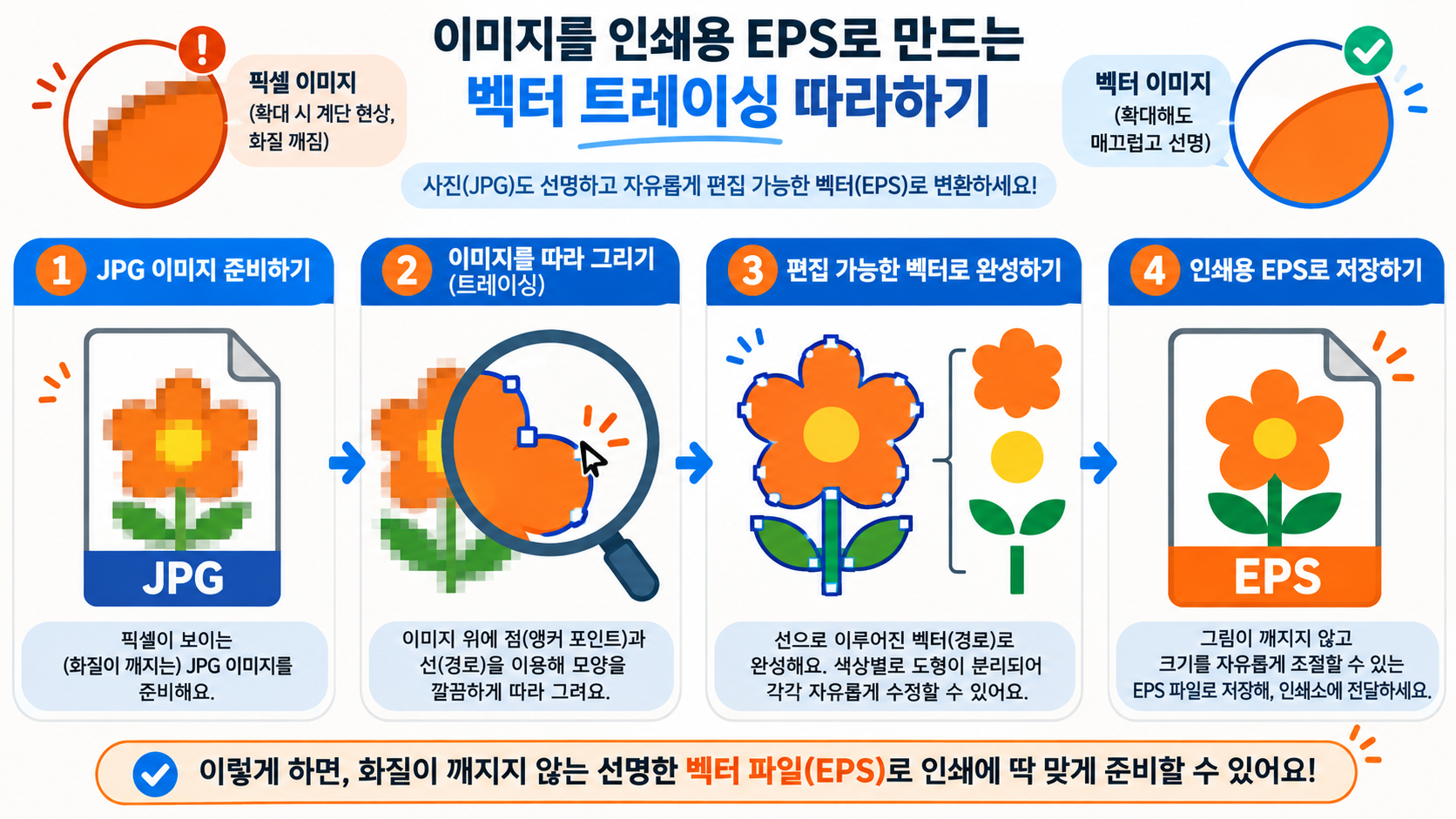
1. JPG와 EPS의 차이부터 이해하기
JPG는 픽셀 이미지입니다
JPG는 작은 색상 점인 픽셀이 모인 사진 파일입니다. 화면에서 작게 볼 때는 선명하지만, 간판처럼 크게 확대하면 픽셀이 보이거나 가장자리가 흐려질 수 있습니다.
EPS는 무엇인가요?
EPS는 인쇄와 그래픽 작업에 사용되어 온 파일 형식입니다. EPS 안에는 벡터 정보가 들어갈 수도 있고, JPG 같은 비트맵 이미지가 들어갈 수도 있습니다.
따라서 JPG를 Illustrator에서 열고 EPS로 저장했다고 해서 자동으로 벡터가 되는 것은 아닙니다. JPG가 한 장의 이미지로 들어간 EPS라면 확대했을 때 여전히 JPG처럼 깨질 수 있습니다.
제작소가 원하는 것은 무엇일까요?
제작소에 다음을 먼저 확인하세요.
JPG가 들어간 EPS도 가능한가요? 아니면 선과 색상을 수정할 수 있는 벡터 EPS가 필요한가요?
로고·아이콘·단색 그림이라면 벡터 EPS가 필요할 가능성이 높습니다. 사진이나 복잡한 그림이라면 원본 JPG를 EPS 안에 배치하는 것만 허용하는 곳도 있습니다.
2. 가장 먼저 확인할 것: 이미지 종류
JPG를 벡터로 바꾸기 전에 그림의 성격을 확인하세요.
변환이 비교적 잘 되는 이미지
- 단색 로고
- 색이 2~6개 정도인 그림
- 배경이 깨끗한 아이콘
- 선이 뚜렷한 스캔 그림
- 글자와 도형이 단순한 디자인
자동 변환이 어려운 이미지
- 풍경이나 인물 사진
- 그라데이션이 많은 그림
- 그림자가 복잡한 이미지
- 아주 작은 해상도의 JPG
- 배경과 대상의 색이 비슷한 이미지
사진도 Image Trace로 변환할 수 있지만 색상과 패스가 지나치게 많아지고, 원본 사진과 다른 일러스트처럼 바뀔 수 있습니다. 사진을 그대로 인쇄하려는 목적이라면 고해상도 JPG·TIFF·PDF가 더 적합할 수 있습니다.
3. Illustrator로 JPG를 벡터 EPS로 만드는 과정
아래는 로고나 단순한 그림을 기준으로 한 초보자용 순서입니다.
1단계: JPG 원본을 복사한다
원본 JPG를 바로 수정하지 말고 복사본을 만듭니다.
파일 예시:
- original.jpg: 원본 보관
- trace-working.ai: 변환 작업용
- final-vector.eps: 최종 전달용
원본은 나중에 비교하거나 다시 추적할 때 필요합니다.
2단계: Illustrator에서 JPG를 연다
Illustrator를 실행하고 File > Open으로 JPG를 엽니다. 또는 새 문서를 만든 뒤 File > Place로 JPG를 배치할 수 있습니다.
JPG가 선택되어 있어야 Image Trace 버튼이나 Image Trace 패널이 활성화됩니다.
3단계: Image Trace를 적용한다
Window > Image Trace를 열고 결과를 미리 봅니다. 이미지 종류에 따라 다음처럼 시작해 보세요.
- 흑백 로고: Black and White Logo
- 단순한 색 그림: Low Color 또는 3 Colors
- 선화: Line Art 계열
- 색이 많은 그림: Colors 값을 낮게 시작한 뒤 조정
처음부터 완벽한 값을 찾으려고 하지 않아도 됩니다. Preview를 켜고 색상 수, 노이즈, 패스 정도를 조금씩 바꿔 결과를 비교하세요.
4단계: 흰색 배경을 확인한다
흰 종이에 그린 그림을 추적하면 흰색 배경도 하나의 면으로 생길 수 있습니다. 배경이 필요 없다면 Image Trace 옵션의 Ignore White를 사용하거나, Expand 후 흰색 면을 선택해 삭제합니다.
다만 흰색이 그림의 일부라면 실수로 삭제하지 않도록 주의하세요.
5단계: Expand를 누른다
추적 결과가 괜찮으면 Expand를 선택합니다. Adobe 안내에 따르면 Expand는 추적 결과를 편집 가능한 벡터 패스로 바꾸는 단계입니다.
Expand 전에는 추적 설정을 다시 조정할 수 있지만, Expand 후에는 패스를 직접 편집하는 방식으로 바뀝니다. 따라서 원본 JPG와 Expand 전 작업 파일을 따로 보관하는 것이 좋습니다.
6단계: Ungroup으로 요소를 나눈다
Expand 후에는 여러 패스가 그룹으로 묶여 있을 수 있습니다. 필요한 경우 마우스 오른쪽 버튼의 Ungroup을 사용해 요소를 나눕니다.
이제 다음 작업을 할 수 있습니다.
- 배경 삭제
- 불필요한 점 삭제
- 색상 변경
- 일부 도형 이동
- 선 두께 조정
- 글자 부분 다시 입력
7단계: 패스를 정리한다
자동 추적 결과에는 필요 이상으로 많은 앵커 포인트가 생길 수 있습니다. 점이 너무 많으면 파일이 무거워지고 곡선이 울퉁불퉁해질 수 있습니다.
초보자는 다음만 확인해도 충분합니다.
- 윤곽선이 끊기지 않았는가
- 작은 점이나 얼룩이 남지 않았는가
- 확대했을 때 모서리가 이상하지 않은가
- 색상 면이 겹치거나 구멍이 생기지 않았는가
- 배경이 투명해야 하는데 흰 사각형이 남지 않았는가
4. EPS로 저장하는 방법
벡터 패스를 정리한 뒤 먼저 Illustrator 원본으로 저장합니다.
먼저 AI 원본 저장
File > Save As에서 Illustrator AI 형식으로 저장합니다. 이 파일은 수정용 원본입니다. EPS로 저장한 뒤에도 AI 원본을 남겨두세요.
예시:
- logo-master.ai: 수정용 원본
- logo-print.eps: 제작소 전달용
EPS로 저장
- File > Save As 또는 Save a Copy를 선택합니다.
- 파일 형식에서 Illustrator EPS를 선택합니다.
- 파일명을 정하고 저장합니다.
- EPS Options 창이 나타나면 제작소가 요구한 Illustrator 버전이나 옵션을 확인합니다.
- 확인을 눌러 저장합니다.
Adobe의 EPS 저장 안내도 Illustrator에서 Save As 또는 Save a Copy를 선택한 뒤 Illustrator EPS 형식으로 저장하는 순서를 안내합니다.
제작소에서 “Illustrator 8 EPS”, “CS6 EPS”처럼 특정 버전을 요구했다면 그 조건을 우선하세요. 요구 버전이 없다면 임의로 오래된 버전을 선택하기보다 제작소에 물어보는 편이 안전합니다.
5. JPG가 EPS로 바뀌었는지 확인하는 방법
파일 이름에 .eps가 붙었다고 끝내지 말고 실제 내용을 확인하세요.
확대 테스트
Illustrator에서 아주 크게 확대했을 때 윤곽선이 매끄럽다면 벡터 패스일 가능성이 높습니다. 반대로 JPG의 네모난 픽셀이 그대로 보이면 이미지가 단순히 EPS 안에 들어간 것일 수 있습니다.
선택 테스트
선택 도구로 그림을 클릭했을 때 전체가 한 장으로만 선택되는지 확인합니다. 전체가 하나의 이미지로만 선택되면 아직 벡터화되지 않았을 수 있습니다.
색상 테스트
도형 하나를 선택해 색상을 바꿔 보세요. 부분별로 색상이 바뀐다면 패스가 분리되어 있는 것입니다. 색상 변경이 전혀 되지 않으면 JPG 이미지일 가능성이 있습니다.
제작소에 미리 확인
최종 발송 전에 EPS 미리보기와 함께 다음 문장을 보내세요.
이 EPS 파일은 JPG를 Image Trace로 변환한 뒤 Expand와 패스 정리를 거친 파일입니다. 선과 색상 수정이 가능한 벡터 파일로 열리는지 확인 부탁드립니다.
6. 변환이 잘 안 될 때 해결 방법
결과가 너무 복잡해요
색상 수를 줄이고 노이즈 값을 높여 보세요. 그래도 복잡하면 자동 추적보다 필요한 부분만 펜 도구로 다시 그리는 것이 빠를 수 있습니다.
그림이 원본과 너무 달라요
원본 JPG의 대비를 높이거나 배경을 제거한 뒤 다시 추적합니다. 색상 수를 늘리면 비슷해질 수 있지만 패스 수가 많아질 수 있습니다.
흰색 배경이 삭제되지 않아요
배경과 그림이 하나의 색상 면으로 합쳐졌을 수 있습니다. Expand 후 Ungroup하고 흰색 면을 직접 선택해 삭제해 보세요. 흰색이 그림 내부에 필요한 부분까지 함께 삭제하지 않도록 확대해서 확인합니다.
글자가 깨져 보여요
JPG 속 글자는 폰트 정보가 없는 이미지입니다. 자동 추적 결과를 그대로 쓰기보다, 글자를 새 텍스트로 다시 입력하고 폰트 사용 권리를 확인하는 것이 좋습니다.
사진을 로고처럼 만들고 싶어요
사진 전체를 정교한 벡터로 바꾸는 것은 어렵고 결과도 무거워질 수 있습니다. 사진을 단순한 실루엣이나 몇 가지 색의 일러스트로 바꾸려는 목적이라면 Image Trace를 시도할 수 있지만, 최종 결과는 사람이 다시 다듬어야 합니다.
7. 제작소에 보낼 파일 구성
가능하면 EPS 하나만 보내지 말고 다음 파일을 함께 보관하세요.
- logo-master.ai: 수정 가능한 Illustrator 원본
- logo-print.eps: 제작소 요청 형식
- logo-preview.pdf: 확인용 미리보기
- logo-transparent.png: 온라인·메신저 확인용
- original.jpg: 변환 전 원본
EPS는 제작소 호환을 위한 전달본이고, 수정은 AI 원본에서 하는 것이 안전합니다. Adobe도 작업을 마치기 전에는 AI 형식으로 보관하고, 필요한 경우 EPS를 별도로 저장하는 흐름을 안내합니다.
8. 초보자 최종 체크리스트
- 제작소가 원하는 것이 단순 EPS인지 벡터 EPS인지 확인했는가
- JPG가 한 장 이미지로만 들어간 EPS가 아닌가
- Image Trace 후 Expand를 했는가
- 필요한 경우 Ungroup과 패스 정리를 했는가
- 흰색 배경이나 불필요한 점을 제거했는가
- 크게 확대했을 때 윤곽선이 매끄러운가
- 일부 도형의 색상을 바꿀 수 있는가
- AI 원본과 JPG 원본을 함께 보관했는가
- EPS 버전과 색상 조건을 제작소에 확인했는가
- 간판·스티커·인쇄물의 실제 크기를 전달했는가
한 줄 결론
JPG를 EPS로 바꾸는 가장 안전한 순서는 JPG 열기 → Image Trace → Expand → 패스 정리 → AI 원본 저장 → Illustrator EPS로 저장 → 확대·색상 테스트입니다. 단순히 JPG를 EPS로 저장하는 것만으로는 벡터 파일이 되지 않으므로, 제작소가 원하는 편집 가능 여부를 반드시 확인하세요.