스티커나 키링 같은 굿즈를 만들 때 반드시 손으로 그려야 하는 것은 아닙니다. 종이에 손으로 그린 뒤 스캔할 수도 있고, 아이패드에서 바로 그릴 수도 있으며, AI 이미지나 사진을 바탕으로 디자인할 수도 있습니다.
중요한 것은 어떤 앱으로 그렸는지보다 최종 제작소가 요구하는 파일과 그림의 품질입니다.
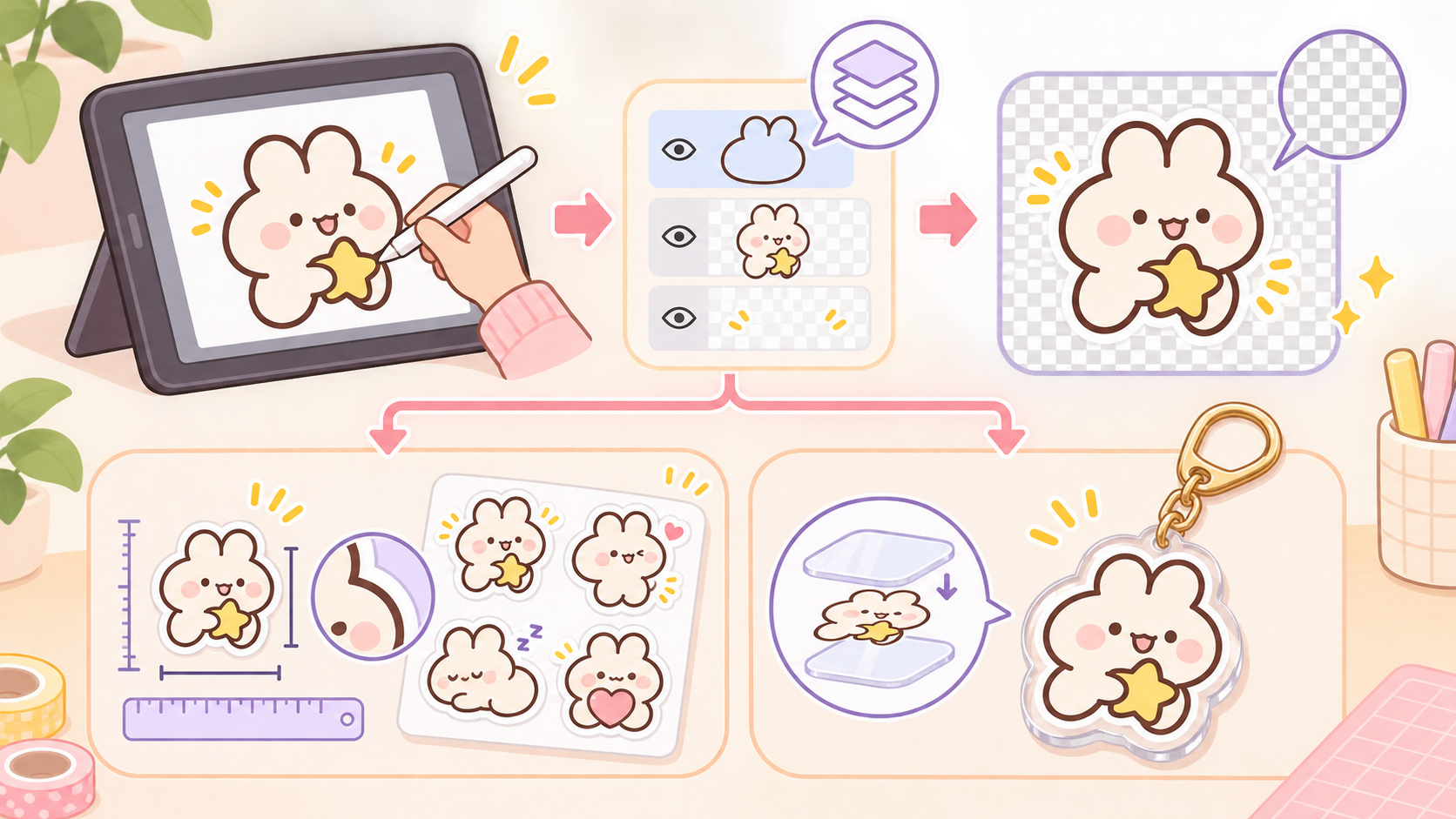
1. 굿즈는 보통 어떻게 그리나요?
방법 1: 종이에 손으로 그리기
연필, 펜, 물감으로 그린 뒤 스마트폰으로 촬영하거나 스캔합니다. 손그림 특유의 질감이 장점이지만, 그림자를 제거하고 선명하게 보정하는 과정이 필요합니다.
손그림을 사용할 때:
- 밝은 곳에서 그림자가 생기지 않게 촬영하기
- 종이를 가능한 한 평평하게 두기
- 배경과 그림의 대비 높이기
- 사진 속 손가락·책상·그림자 제거하기
- 원본 종이를 보관하기
방법 2: 아이패드에서 바로 그리기
요즘 많이 사용하는 방식 중 하나입니다. 레이어를 나누고 색상을 바꾸기 쉽고, 배경을 끄면 투명 PNG로 내보낼 수 있습니다.
아이패드 드로잉의 장점:
- 되돌리기와 수정이 쉬움
- 선과 색을 별도로 관리 가능
- 투명 배경 PNG 제작 가능
- 같은 캐릭터의 여러 포즈를 만들기 쉬움
- 제작소에 파일을 바로 전송 가능
방법 3: AI 이미지나 기존 그림을 바탕으로 만들기
AI 이미지로 아이디어를 만들거나, 손그림을 보정해 굿즈 시안을 만들 수도 있습니다. 다만 AI 결과물을 그대로 판매하기 전에는 서비스 이용약관, 상업 이용 조건, 다른 캐릭터와의 유사성을 확인해야 합니다.
AI는 아이디어와 초안에 활용하고, 최종 선·문구·색상·권리는 사람이 확인하는 방식이 안전합니다.
2. 아이패드 굿즈 제작에 사용하는 앱
앱마다 잘하는 일이 다릅니다. 하나의 앱이 모든 과정을 담당해야 하는 것은 아닙니다.
| 앱 | 잘하는 일 | 초보자에게 적합한 경우 |
|---|---|---|
| Procreate | 손그림·채색·레이어 작업 | 그림을 직접 그리고 싶은 경우 |
| Clip Studio Paint | 일러스트·선화·만화식 작업 | 선화와 표정, 여러 레이어가 중요한 경우 |
| Illustrator | 벡터 로고·도형·칼선·확대 출력 | 크기를 크게 바꿔도 깨지지 않는 파일이 필요한 경우 |
| Canva | 간단한 배치·문구·목업 | 그림 위에 글자와 배경을 쉽게 배치하는 경우 |
| Figma | 프레임·도형·레이아웃·협업 | 여러 굿즈 시안을 정리하거나 공유하는 경우 |
Procreate
그림을 그리는 목적이라면 가장 먼저 검토하기 쉬운 앱입니다. Procreate는 레이어를 나누어 관리할 수 있고, 배경 색상을 끄면 투명 배경을 만들 수 있습니다. PNG, PSD, PDF, JPEG, TIFF 등으로 내보낼 수 있습니다.
추천 작업:
- 캐릭터 스티커
- 손그림 느낌의 일러스트
- 표정과 포즈가 여러 개인 굿즈
- 브러시 질감이 중요한 그림
Clip Studio Paint
선화와 일러스트를 세밀하게 다듬고 싶을 때 유용합니다. 투명 배경 PNG와 출력 해상도를 설정할 수 있고, 나중에 수정하려면 작업 파일 형식도 별도로 보관해야 합니다.
추천 작업:
- 선이 또렷한 캐릭터
- 만화풍 스티커
- 여러 표정과 포즈
- 말풍선이나 손글씨가 들어간 디자인
Illustrator
로고처럼 선·곡선·도형을 벡터로 관리하거나, 크기를 크게 바꿔야 할 때 적합합니다. Adobe는 벡터 그래픽이 로고와 다양한 인쇄 크기에 유리하다고 설명합니다.
추천 작업:
- 간판과 함께 사용할 로고
- 크기가 큰 키링 도안
- 도형 중심의 심플한 캐릭터
- 인쇄소가 AI·EPS·SVG를 요구하는 경우
단, 아이패드에서 그림을 그리는 앱이라기보다 벡터 편집과 출력 파일 정리에 강한 앱입니다.
Canva와 Figma
그림 자체를 정교하게 그리기보다, 완성한 그림을 굿즈 시안에 배치하는 용도로 생각하면 쉽습니다.
- 스티커 시트에 여러 그림 배치
- 상품명과 가격표 추가
- 키링 앞·뒤면 시안 정리
- 제작소에 보낼 미리보기 제작
- 여러 크기와 색상 버전 비교
제작소가 편집 가능한 원본을 요구한다면 Canva나 Figma 링크만 보내지 말고, 요구된 PDF·PNG·AI·SVG 파일을 따로 확인하세요.
3. 스티커를 만드는 기본 과정
1단계: 새 캔버스 크기를 정한다
최종 스티커 크기를 먼저 정합니다. 예를 들어 스티커가 가로 6cm라면 작업 캔버스도 실제 비율을 기준으로 만듭니다.
제작소에 확인할 값:
- 완성 크기
- 작업 파일의 해상도
- 재단 여백 또는 bleed
- 칼선 파일이 필요한지
- RGB 또는 CMYK 여부
- PNG·PDF·AI·SVG 중 어떤 형식인지
출력소마다 조건이 다르므로 “스티커는 300dpi면 무조건 된다”고 단정하지 말고 제작소의 템플릿을 우선하세요.
2단계: 그림과 배경을 레이어로 나눈다
예를 들어 다음처럼 나눌 수 있습니다.
- sketch: 러프 스케치
- line: 선화
- color: 채색
- highlight: 반짝임과 하이라이트
- text: 문구
- cutline: 칼선 참고용
- background: 배경
Procreate 공식 안내도 요소를 별도 레이어에 두면 각각 수정·이동·삭제하기 쉽다고 설명합니다.
3단계: 배경을 끄고 투명 PNG를 만든다
스티커 그림만 필요하다면 배경 레이어를 숨깁니다. Procreate에서는 Background Color의 표시를 끄고 PNG로 내보내면 투명 영역을 보존할 수 있습니다. Clip Studio Paint도 Paper 레이어를 숨기고 PNG의 투명도 옵션을 켜는 방식을 안내합니다.
JPG는 투명 배경을 보존하지 않으므로, 그림 주변이 투명해야 하는 스티커에는 PNG가 더 적합합니다.
4단계: 칼선과 흰색 테두리를 확인한다
스티커는 그림 외곽을 따라 잘라야 하므로 칼선이 필요할 수 있습니다. 제작소에 따라 흰색 테두리를 넣은 그림만 보내도 되는 곳, 별도 칼선 레이어나 벡터 선을 요구하는 곳이 있습니다.
따라서 다음 중 어떤 방식인지 확인합니다.
- 그림 + 흰색 테두리 PNG
- 그림과 칼선이 들어간 PDF
- 별도 칼선 레이어가 있는 PSD
- 별도 칼선 패스가 있는 AI 또는 SVG
4. 키링을 만드는 기본 과정
키링은 스티커보다 제작 조건이 더 다양합니다. 아크릴 키링인지, 금속 키링인지, 봉제 키링인지에 따라 필요한 파일이 달라집니다.
아크릴 키링
보통 앞면 그림, 외곽선, 구멍 위치, 인쇄 영역을 확인합니다. 그림과 구멍이 너무 가까우면 제작소가 수정 요청을 할 수 있으므로 템플릿을 먼저 받으세요.
금속 또는 단색 인쇄 키링
색상 수, 선 두께, 최소 표현 가능한 크기를 확인해야 합니다. 아주 가는 선이나 작은 점은 인쇄에서 사라질 수 있습니다.
봉제 키링
실제 제작 방식에 맞게 색상 수와 외곽 형태를 단순화해야 할 수 있습니다. 일러스트 파일만으로 제작 가능하다고 가정하지 말고 샘플 규격을 요청하세요.
5. 초보자에게 추천하는 작업 조합
그림을 직접 그리고 싶다면
Procreate 또는 Clip Studio Paint에서 그림을 그리고, 투명 PNG로 내보낸 뒤 Canva나 Figma에서 시안을 배치합니다.
크기 변경이 많다면
Illustrator에서 벡터로 다시 정리합니다. 특히 로고처럼 간판, 명함, 스티커 등 여러 크기로 쓸 그림은 벡터 원본을 만들어 두면 편합니다.
앱을 최소한으로 쓰고 싶다면
그림 앱 하나에서 선화·채색·투명 PNG까지 끝내고, 제작소에 PNG와 실제 크기 정보를 전달하는 방법도 있습니다. 다만 제작소가 AI·EPS·칼선 파일을 요구하면 추가 편집이 필요합니다.
6. 초보자가 자주 하는 실수
JPG로 저장해서 배경이 하얗게 나오는 경우
투명 배경이 필요하면 PNG로 저장해야 합니다. JPG는 투명도 정보를 보존하지 않습니다.
너무 작은 캔버스에서 시작하는 경우
작은 이미지를 나중에 크게 늘리면 흐려질 수 있습니다. 최종 굿즈 크기와 제작소의 해상도 요구를 먼저 확인하세요.
그림 파일만 보내고 칼선을 빼먹는 경우
그림 외곽을 어떻게 자를지 제작소가 알아서 정해 줄 것이라고 생각하면 안 됩니다. 칼선이 필요한지, 흰 테두리로 충분한지 확인하세요.
원본 작업 파일을 삭제하는 경우
PNG만 남기면 나중에 선이나 색을 수정하기 어렵습니다. Procreate 파일, Clip Studio 파일, PSD, AI 같은 작업 원본을 별도 보관하세요.
AI 이미지와 기존 캐릭터를 그대로 사용하는 경우
다른 사람의 캐릭터·상표·유명 IP와 비슷한 결과물을 굿즈로 판매하기 전에는 권리를 확인해야 합니다. AI로 만들었다는 이유만으로 상업 이용 문제가 해결되지는 않습니다.
7. 제작소에 보내기 전 파일 구성
초보자는 아래처럼 폴더를 만들어 두면 관리하기 쉽습니다.
- 01_original: Procreate·Clip Studio 원본
- 02_transparent: 투명 PNG
- 03_print: 출력용 PDF 또는 고해상도 PNG
- 04_cutline: 칼선 파일
- 05_preview: 확인용 JPG
- 06_notes: 실제 크기·수량·재질 메모
제작소에는 다음 내용을 함께 전달합니다.
- 완성 크기
- 수량
- 재질
- 앞·뒤 인쇄 여부
- 흰색 인쇄 필요 여부
- 칼선 방식
- 원하는 색상 기준
- 파일 형식
최종 체크리스트
- 실제 굿즈 크기를 정했는가
- 제작소의 해상도와 색상 조건을 확인했는가
- 투명 배경이 필요한지 확인했는가
- PNG와 원본 작업 파일을 모두 보관했는가
- 스티커 칼선 또는 키링 구멍 위치를 확인했는가
- 작은 선과 글자가 실제 크기에서 보이는가
- JPG가 아닌 PNG·PDF·AI 등 필요한 형식으로 준비했는가
- AI 이미지나 캐릭터의 이용 권리를 확인했는가
- 최종 시안을 제작소에 보내기 전에 확대해서 검수했는가
한 줄 결론
굿즈는 손으로 그려도 되고 아이패드로 그려도 됩니다. 초보자라면 Procreate나 Clip Studio Paint에서 그림을 그리고, 투명 PNG로 내보낸 뒤, 필요하면 Canva·Figma에서 배치하고, 제작소가 요구할 때 Illustrator로 벡터와 칼선을 정리하는 흐름이 가장 이해하기 쉽습니다.